照片、动图、PDF 和其它附件
返回帮助页面首页
熊掌记是一个以笔记和写作为核心的应用,但有时一张照片已足够。熊掌记支持储存图像、PDF和其它各类附件,并提供其中一些格式的预览选项。
照片
从图库插入照片
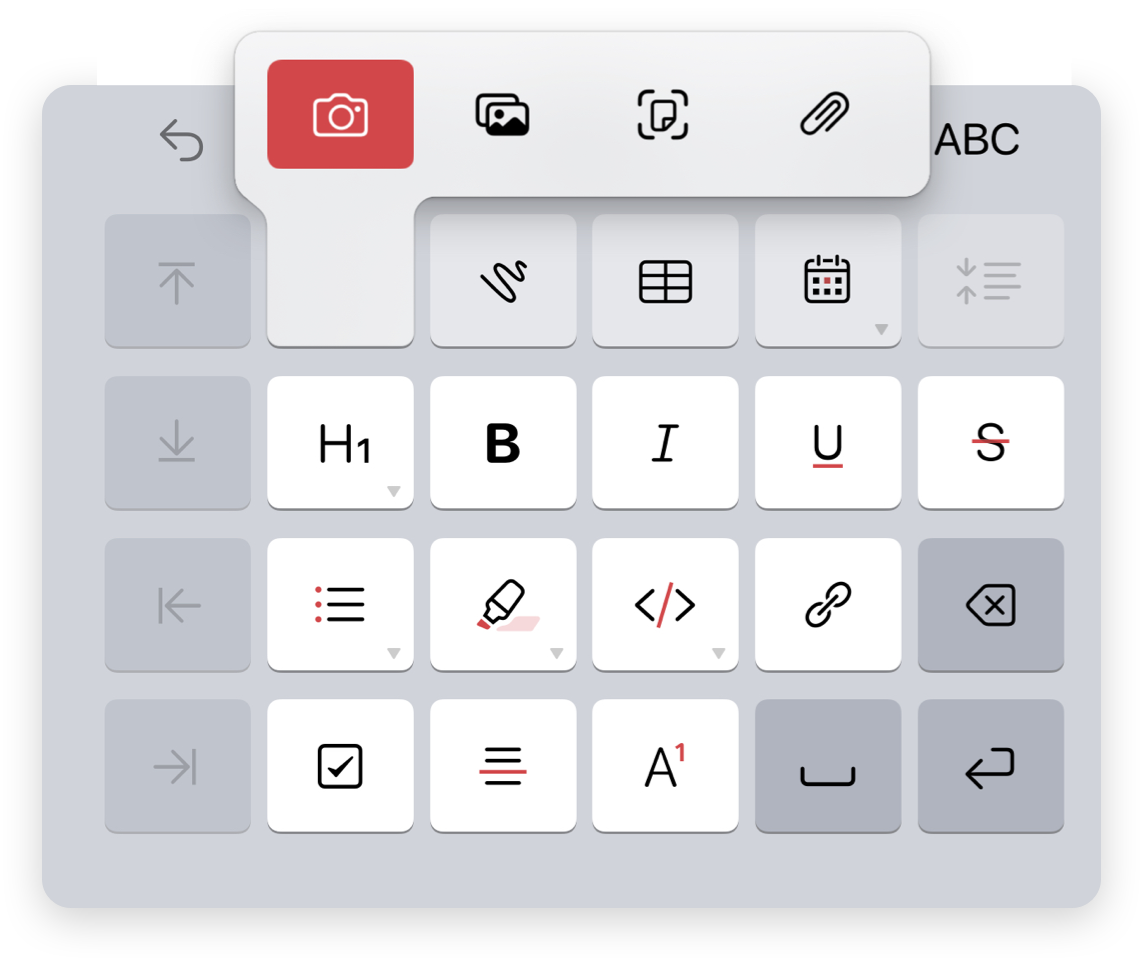
你可以从 iOS 照片库将一张或多张照片添加到笔记。打开 BIU 键盘,长按  ,然后选择
 。熊掌记会打开照片库,让你选择并插入所需的照片。
图片

调整图片大小
你可以通过拖动图片右下角的图标来调整图片大小
- 在 Mac 上,只需将鼠标悬停在图像上即可看到按钮
- 在 iOS 上,长按图像,然后选择 “调整大小”
图片裁剪
在 iOS 上,你可以通过长按图像后呼出的菜单进行图片裁剪
视频
你可以在熊掌记笔记中添加视频,但请注意每个附件的限制为250MB(此条件由 Apple 的 iCloud 规则设置,我们无法控制)。视频文件的大小可能会很快变大,使用近几代 iPhone 拍摄的一分钟 4K 视频就可能超过此限制。超过 250MB 的附件将不会通过 Bear Pro 同步,而是保留在设备上。
小贴士:只需点击或轻按即可快速打开并预览可播放的视频。
GIF 动图

GIF 和熊掌记非常搭。想让动图动起来,只需点击或轻按即可。
顺便提一句,如果你好奇为什么 GIF 不会自动播放:这是一个性能问题。在某些情况下 GIF 耗能会异常的高,一篇笔记中存在多个高清动图时尤为耗能。在此情况下,我们选择以设备性能和电池寿命为优先。

熊掌记可以在编辑器内预览 PDF 文件。要展开阅读 PDF,只需双击(Mac)或轻按(iOS)它。
隐藏 PDF 预览:右键点按(Mac)或长按(iOS)PDF,在弹出的菜单中选择“隐藏预览”。
文档扫描

你可以直接在 iPhone 和 iPad 上将文档扫描到熊掌记的笔记中:
- 在任何笔记中,点击 BIU 按钮来显示样式键盘
- 长按附件按钮(相机图标)来显示附件选项菜单,手指无需抬起,直接滑动到文档扫描按钮,松开手指
- 后置摄像头将打开
- 将文档放置在摄像头屏幕范围内
- 一旦相机识别到文档在视野中,文档将突出显示,并且您的设备将自动拍摄照片
- 可以选择扫描更多文档
- 完成后点击保存,将它们全部保存到您的笔记中
提示与注意事项
- 每个熊掌记附件的大小可以达到 250MB(此大小由 Apple 的iCloud 规则设置,我们无法控制)
- 视频文件大小很容易超过熊掌记的附件限制,特别是使用现代智能手机以高清或 4K 分辨率拍摄
- 超过限制的附件将不会同步到其他设备。它们将被保留在上传设备上。